

O unbrick Redmi 14C e POCO C75, da família LAKE, é o processo para recuperar o aparelho após um erro de software. Neste vídeo, mostramos como usamos a ROM de engenharia, o arquivo Pond e a DFT Pro para fazer essa recuperação.
Aqui, você encontra os principais cuidados de cada etapa. Mas, antes de começar, assista ao vídeo completo para conferir as telas e os arquivos que usamos.
Quando fazer o unbrick Redmi 14C e C75?
No vídeo de unbrick Redmi 14C, mostramos um celular que parou de ligar após um serviço de software. Nesse caso, o unbrick busca fazer o sistema iniciar de novo.
Primeiro, confira o modelo e veja se ele é LAKE. Além disso, descubra a causa do defeito: uma falha na placa ou na bateria também pode impedir o celular de ligar. Por isso, a tela apagada não basta para indicar esse processo.
Arquivos e ferramentas para unbrick Redmi 14C
- ROM de engenharia (ENG ROM) para o aparelho LAKE.
- Arquivo Pond específico para a etapa entre a ROM de engenharia e a ROM final.
- ROM modificada LAKE para a gravação final.
- Minimal ADB e Fastboot para conectar o aparelho e usar o comando do vídeo.
- Drivers Android para o computador reconhecer o aparelho.
- DFT Pro, programa que usamos para gravar a ROM final pelo Fastboot.
Antes de começar, separe os arquivos em pastas com nomes fáceis de reconhecer. Afinal, a ROM de engenharia e a ROM final têm funções diferentes. Se precisar dos drivers, acesse nossa página de drivers para smartphones.
1. Comece com a ROM de engenharia já instalada
O vídeo começa com a ROM de engenharia já instalada no aparelho. Ou seja, essa primeira parte precisa estar pronta antes de seguir. Para gravar a ENG ROM, você precisa saber como fazer essa etapa no seu caso.
No celular do vídeo, a ROM de engenharia já deixa o bootloader desbloqueado e a depuração USB ativa. Porém, isso vale para o caso que mostramos. Outros arquivos ou versões podem funcionar de outra forma.
2. Confira o IMEI original antes de continuar
Depois de instalar a ROM de engenharia, confira o IMEI no discador com *#06#. Só então siga para as próximas etapas.
Também falamos sobre erros de NVDATA, uma área com dados importantes do aparelho. Esses erros podem deixar o celular sem sinal de operadora. Por isso, pare se o IMEI original não aparecer ou estiver errado.
Se precisar recuperar esses dados, use apenas as informações originais e o backup do próprio celular. Assim, você mantém os dados do aparelho correto. Não use IMEI de outro dispositivo.
3. Veja se o computador reconhece o Fastboot
Em seguida, entre no modo Fastboot com Volume para baixo e Power. Depois, conecte o cabo USB e confira se o celular aparece no Gerenciador de Dispositivos do Windows.
Ao conectar o cabo, veja se o aparelho aparece na lista. Depois, desconecte e confira se ele some. Se houver erro de driver ou de conexão, corrija isso antes de gravar qualquer arquivo.
4. Grave o arquivo Pond correto para o LAKE
Depois da ROM de engenharia, usamos o arquivo Pond pelo Fastboot. Essa etapa vem antes da ROM final. Para fazê-la, siga os nomes do arquivo e da partição que mostramos no vídeo e nas instruções do material.
Não pule essa parte nem use outro arquivo só porque o nome é parecido. Afinal, o arquivo precisa ser o correto para o LAKE. Um arquivo errado pode impedir o celular de iniciar.
Antes de copiar o comando, confira o vídeo e as instruções do arquivo. Isso é importante porque um nome errado pode fazer o programa gravar no lugar errado.
5. Grave a ROM final com a DFT Pro
Depois do Pond, usamos a DFT Pro para gravar a ROM final. No programa, abrimos Xiaomi, Fastboot e a função de flash. Em seguida, carregamos a pasta de imagens da ROM LAKE modificada.
Antes de clicar em Flash, confira se escolheu a pasta da ROM final. Depois, siga as opções do vídeo e espere o programa terminar a gravação.
Atenção: a ROM final usada no vídeo fecha o bootloader, o sistema que controla a inicialização do celular. Por isso, confira esse ponto antes de gravar. Outras ROMs podem ter um comportamento diferente.
Como conferir se o unbrick Redmi 14C deu certo
No unbrick Redmi 14C que mostramos, a DFT Pro termina a gravação e o celular reinicia. Depois, ele aparece no computador como Redmi 14C e chega às telas de configuração do HyperOS.
Esse foi o resultado do aparelho do vídeo. Porém, o tempo e o resultado podem mudar conforme os arquivos, o celular e o computador. Por fim, teste também o sinal de operadora e as outras funções antes de entregar o aparelho.
Arquivos para unbrick Redmi 14C e POCO C75 LAKE
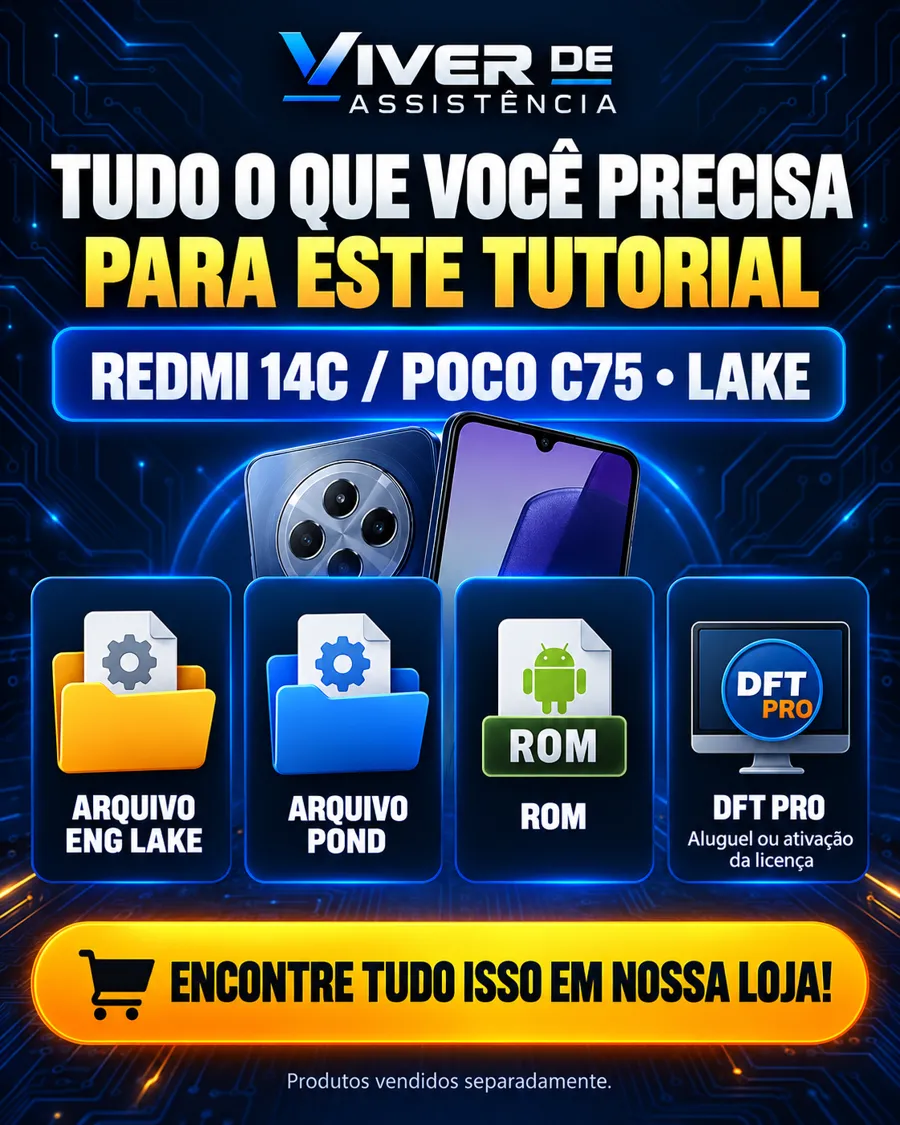
Precisa dos arquivos para o unbrick Redmi 14C e POCO C75 LAKE? Em nossa loja, você encontra o arquivo ENG, o Pond + ROM e a DFT Pro. Como os produtos são separados, confira o que você já tem antes de escolher:
- Comprar o arquivo ENG para Xiaomi 14C e POCO C75.
- Comprar os arquivos Pond + ROM para Xiaomi 14C e POCO C75.
- Aluguel da DFT PRO
Antes de comprar, leia o conteúdo e as condições de cada produto. Se tiver dúvida sobre qual produto está à venda, fale conosco pelo WhatsApp oficial. Depois, escolha a opção 2 para arquivos e ferramentas.
Aluguel ou licença DFT Pro
Além dos arquivos, temos aluguel DFT Pro e licença DFT Pro em nossa loja. Antes de escolher, veja as condições na página de cada produto.
A compra inclui apenas o produto escolhido. Portanto, arquivos, aluguel e licença não incluem treinamento, dicas, instalação, ajuda com procedimentos ou serviço remoto. No aluguel, o tempo começa quando liberamos o acesso e corre sem pausa. Além disso, receber o produto não garante que você consiga concluir o reparo.
Prefere contratar o serviço remoto?
Se você prefere contratar nossa equipe para fazer o serviço, conheça nosso serviço remoto. Nesse caso, envie o modelo e explique o defeito pelo WhatsApp. Depois, conferimos se podemos atender esse aparelho. Esse serviço é separado da compra dos arquivos ou da ferramenta.
Agora, acompanhe o unbrick Redmi 14C e C75 LAKE no vídeo e confira cada etapa com calma. Assim, você consegue comparar as telas e os arquivos antes de seguir para a próxima parte.