
Opa, Cristiano Alves aqui e hoje vou te ensinar Como Remover Conta Google Moto G53 Android 14 Sem PC.
COMO FAZER?
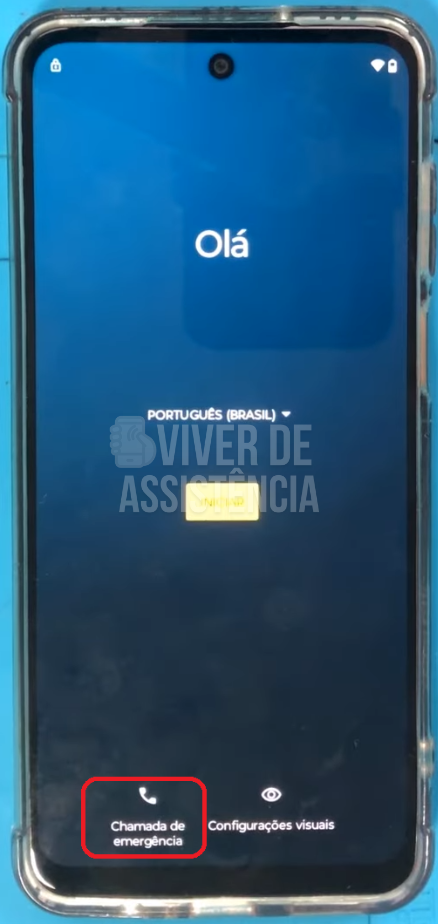
1- Aperte em Chamada de Emergência.
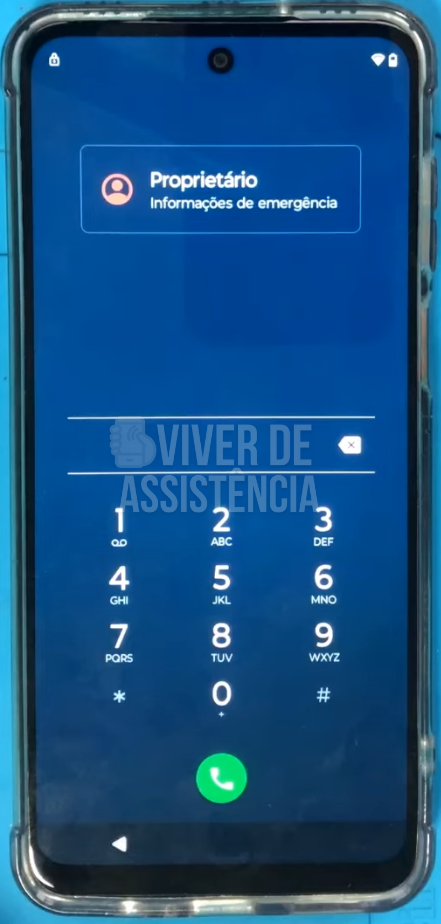
2- Ligue para 112 e desligue logo em seguida.
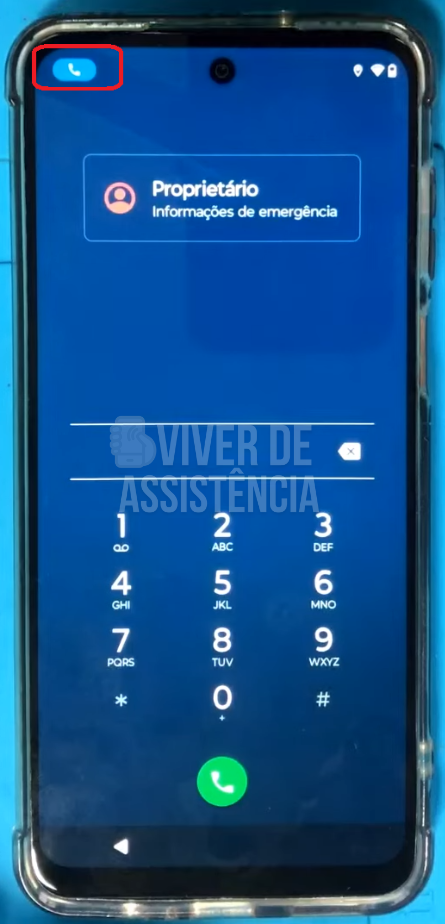
3- Aperte no ícone na parte superior da tela.
4- Aperte na guia de localização.
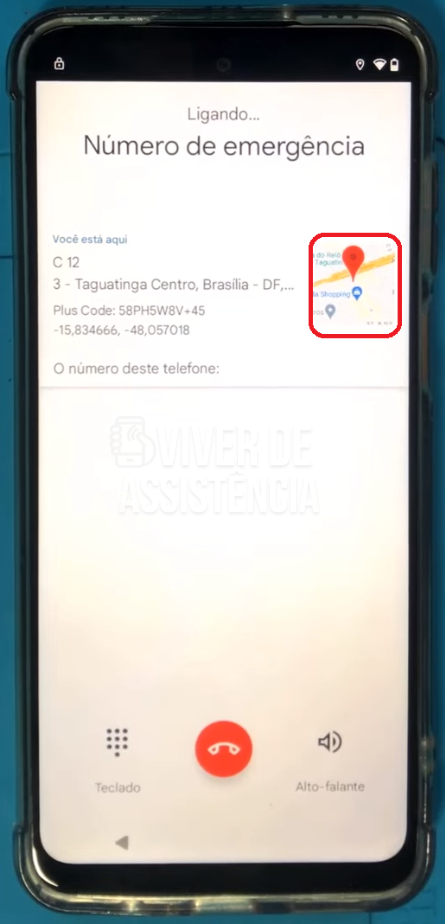
5- Clique em Compartilhar.
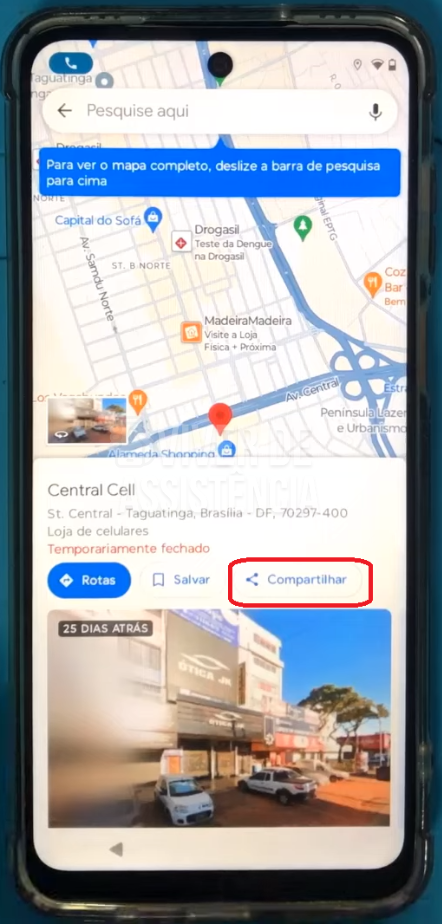
6- Aperte em Gmail.
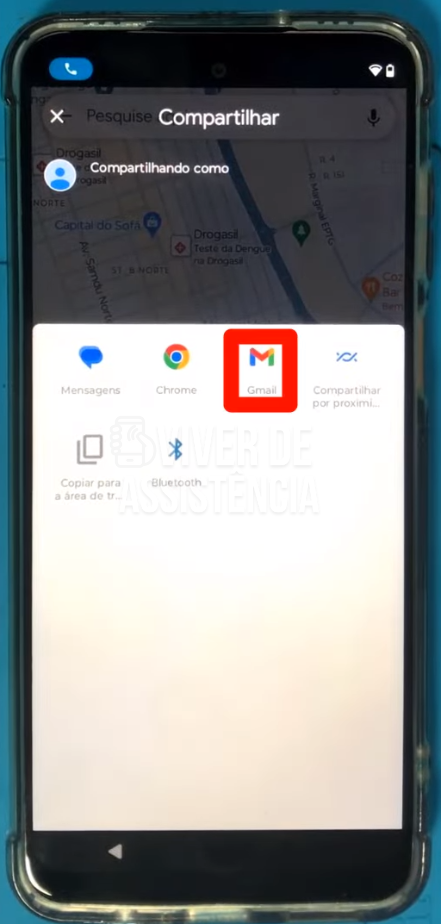
7- Saiba mais.
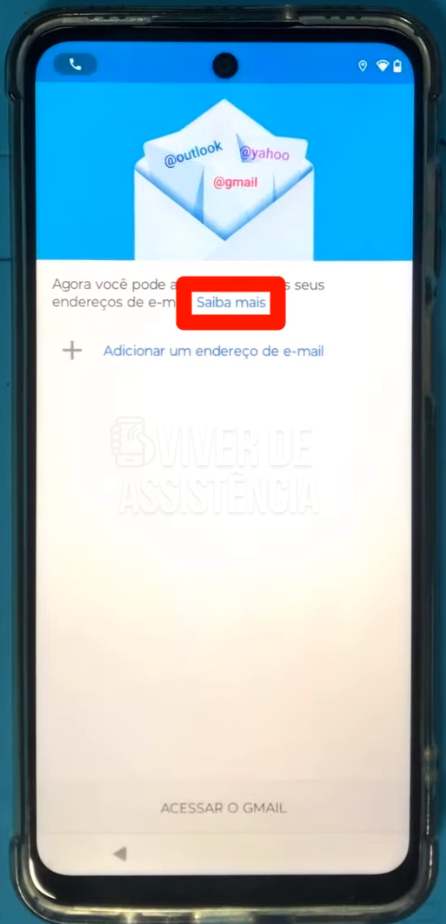
8- Vá até nos três pontinhos.
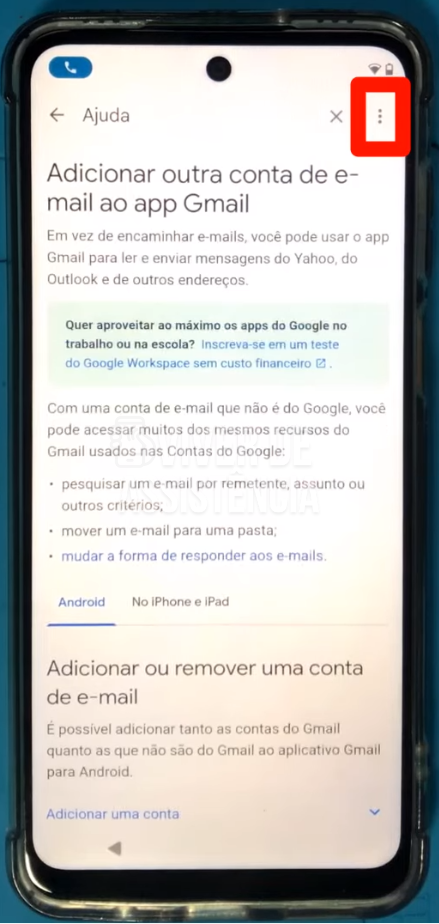
9- Compartilhar artigo.
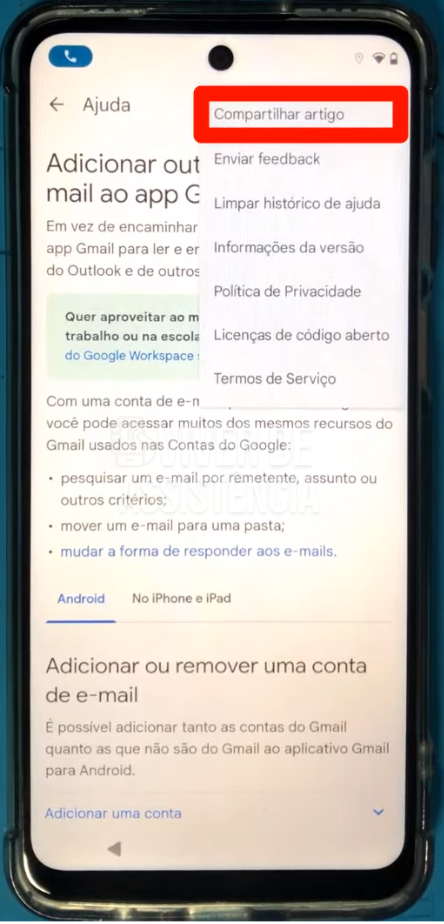
10- Vá até Chrome.
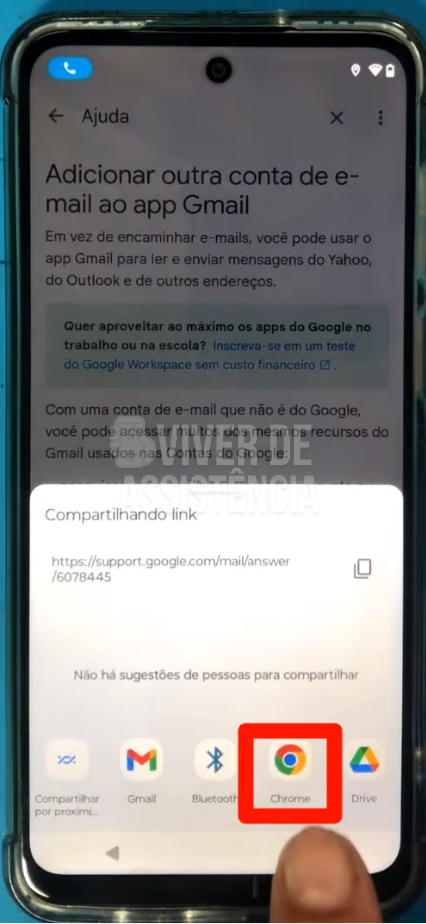
11- Usar sem uma conta.
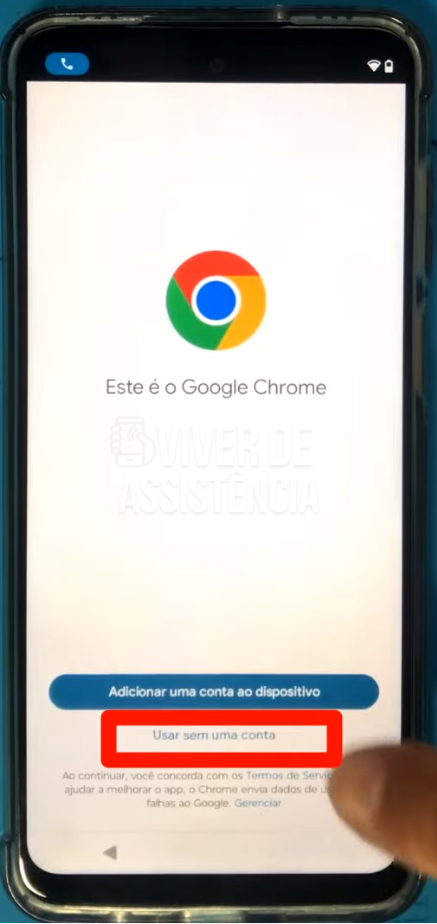
12- Digite viver de assistencia
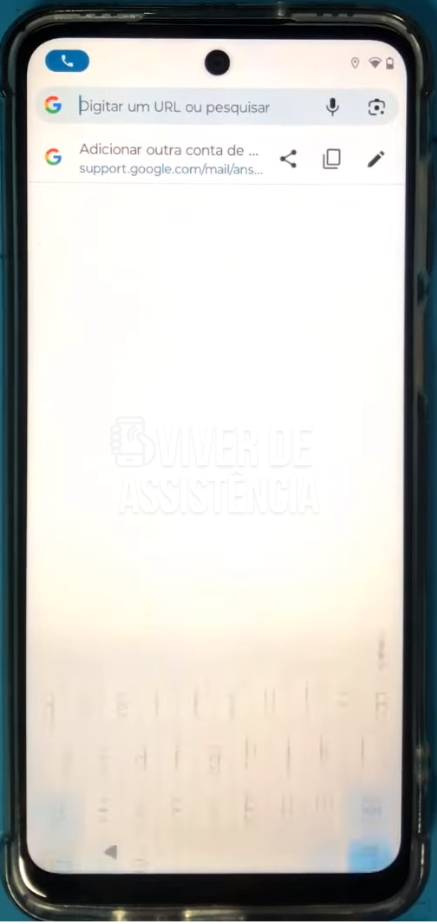
13- Aperte em Conta Google.
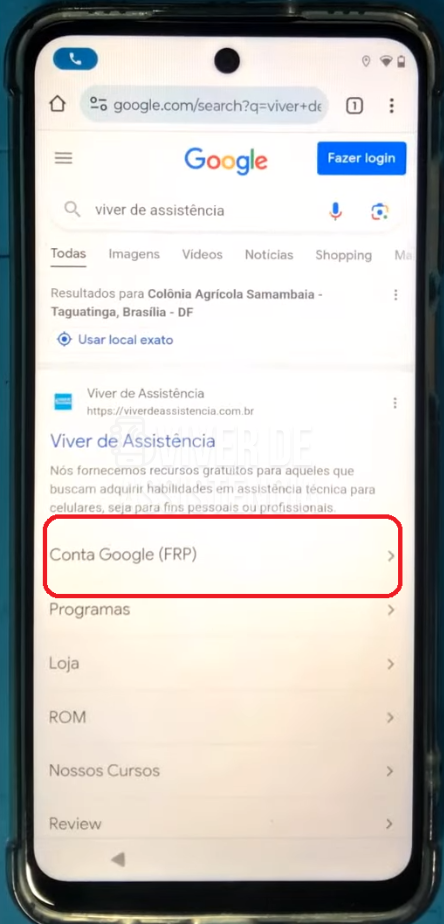
14- Arraste para baixo e clique em Configurações.
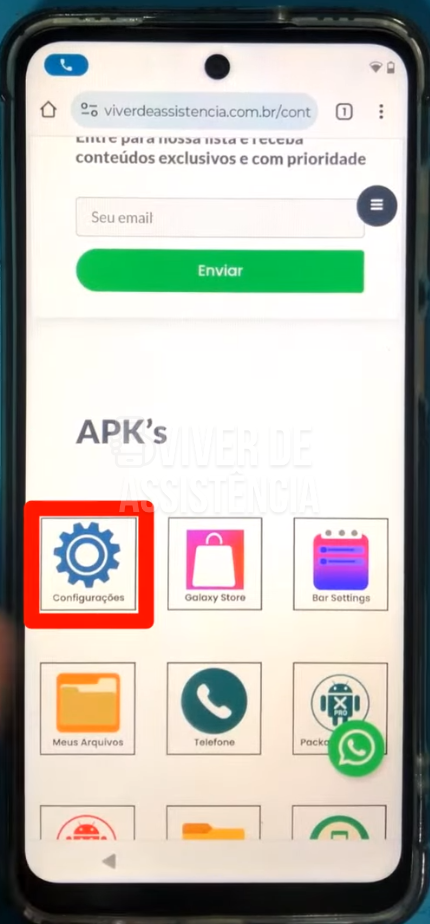
15- Procure por Apps.
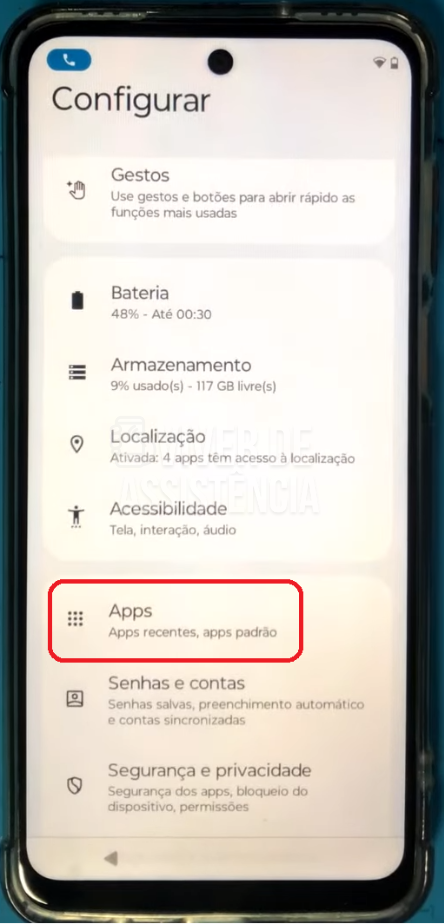
16- Uso da bateria pelo app.
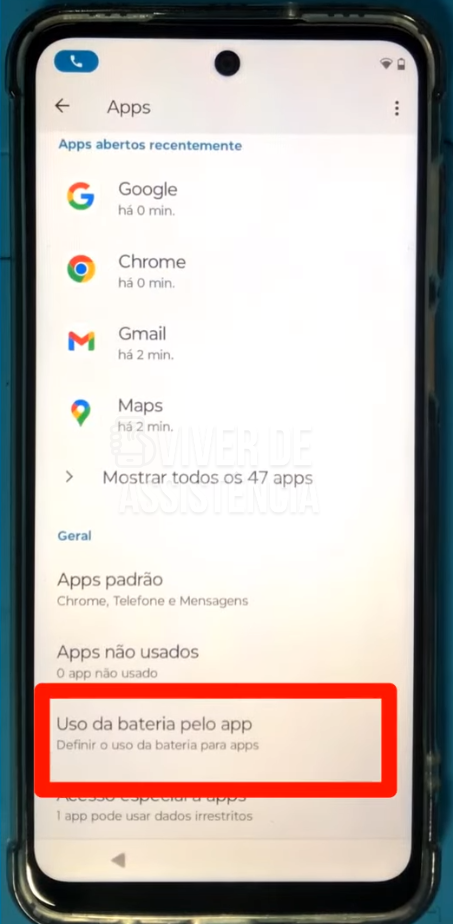
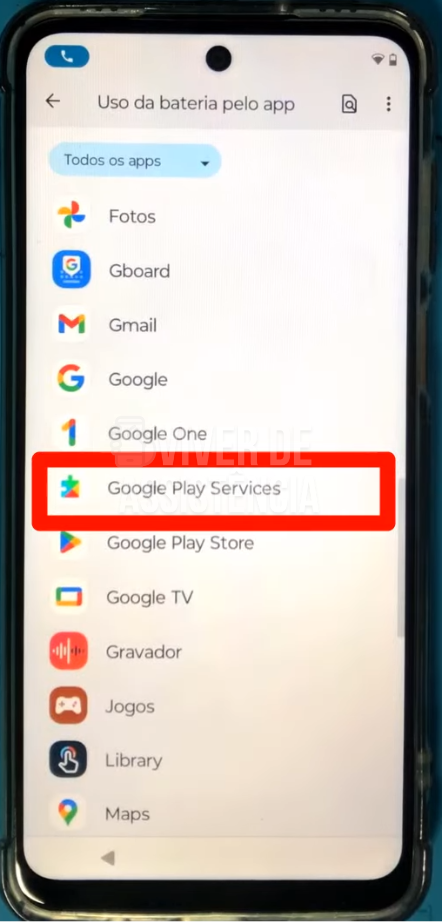
17- Ache Google Play Services.
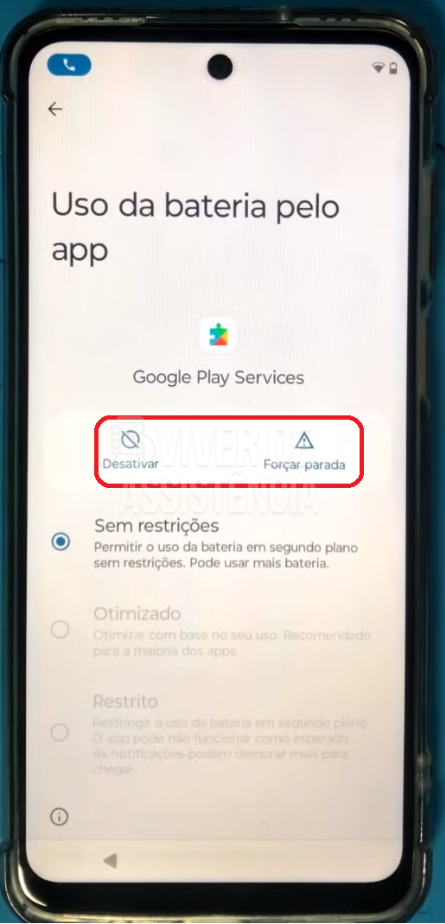
18- Aperte para desativar e forçar parada.
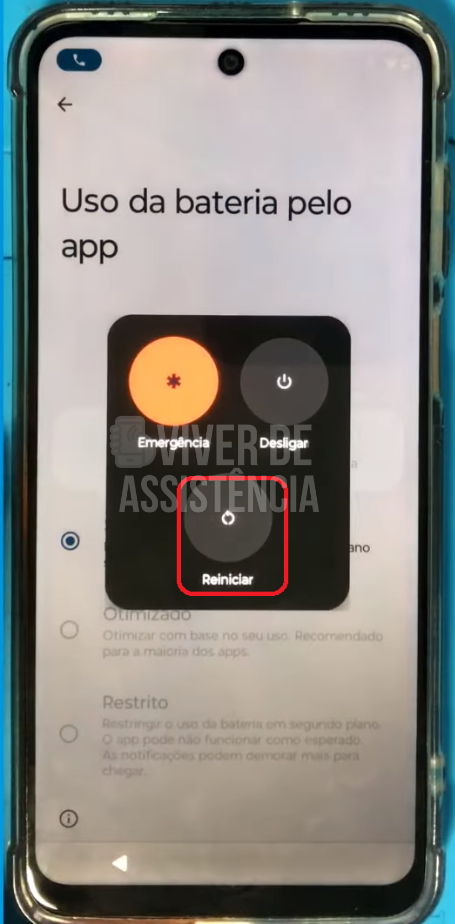
19- Reinicie o dispositivo.
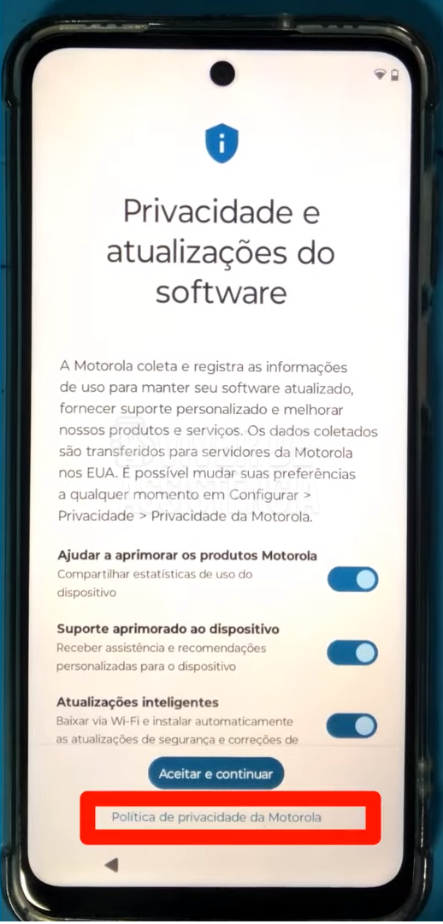
20- Quando ligar aperte em Politica de privacidade da motorola.
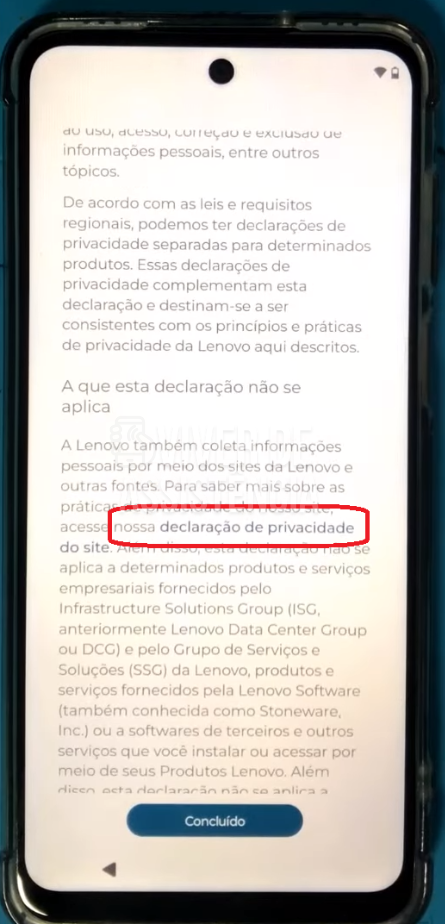
21- Ache o link por declaração de privacidade do site.
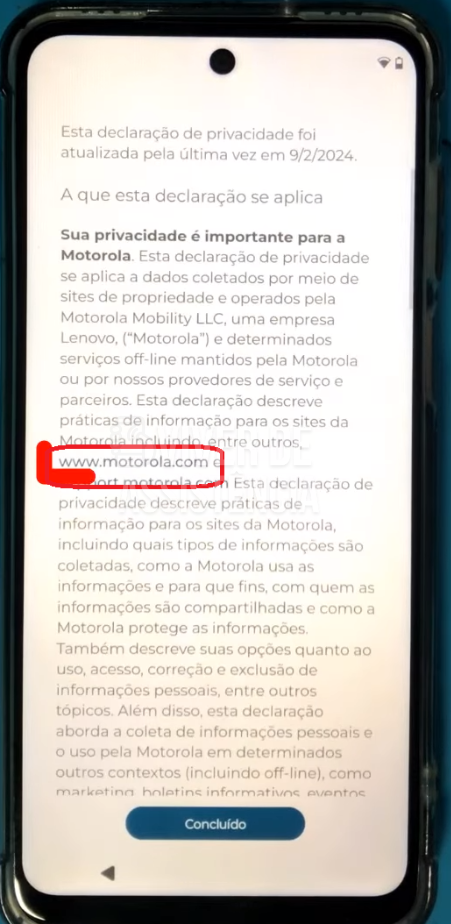
22- Ache por www.motorola.com
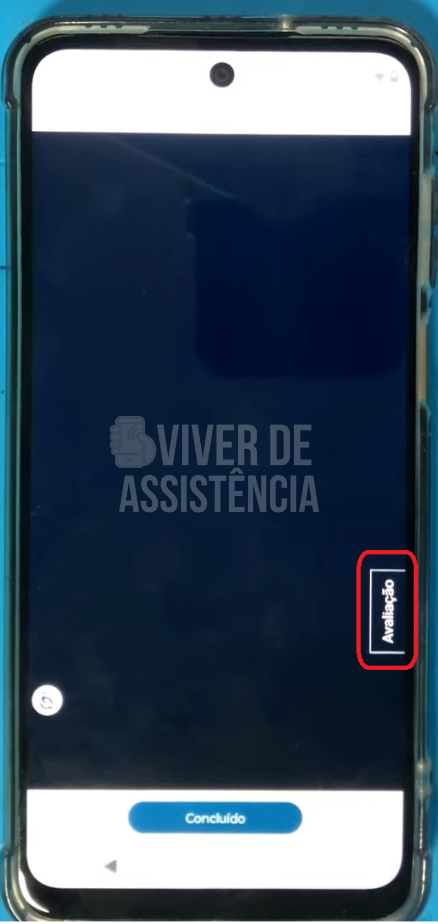
23- Tire um print da tela e aperte em Avaliação.
24- Arraste até o final e aperte em clique aqui.
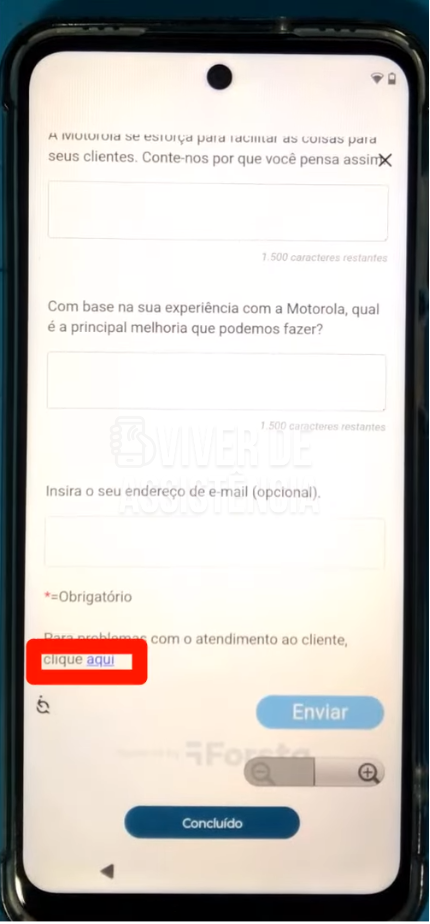
25- Aperte o ícone de login na parte superior da tela.
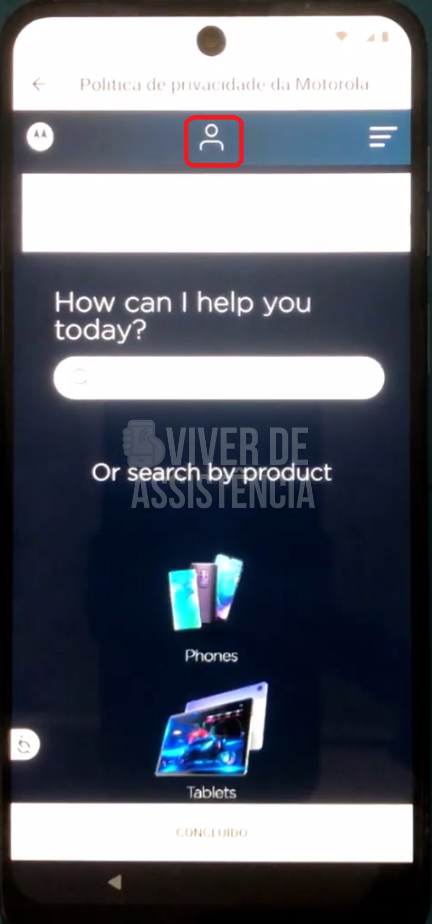
26- Aperte em Sign in with Motorola Account.
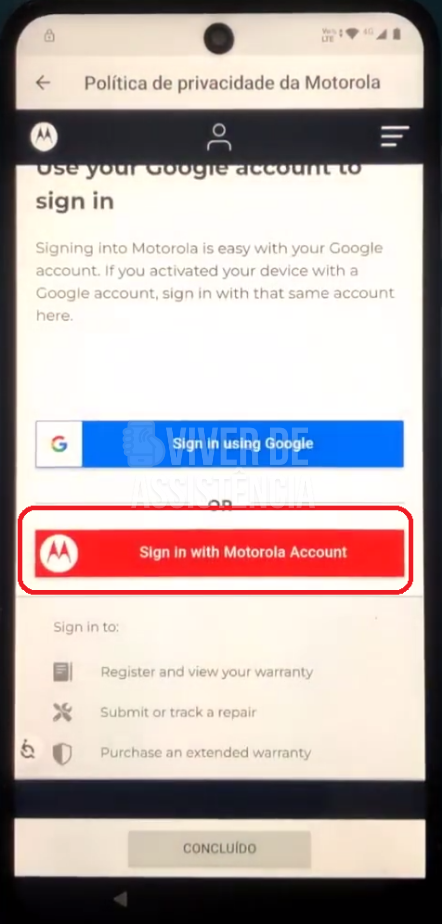
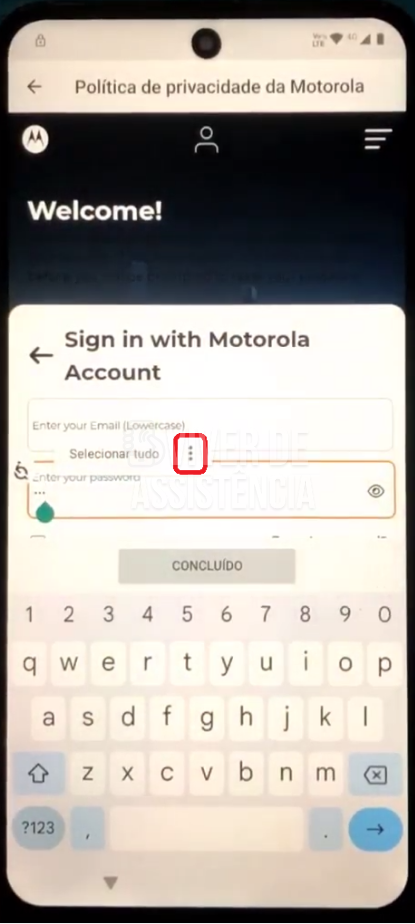
27- Pressione em cima das palavras.
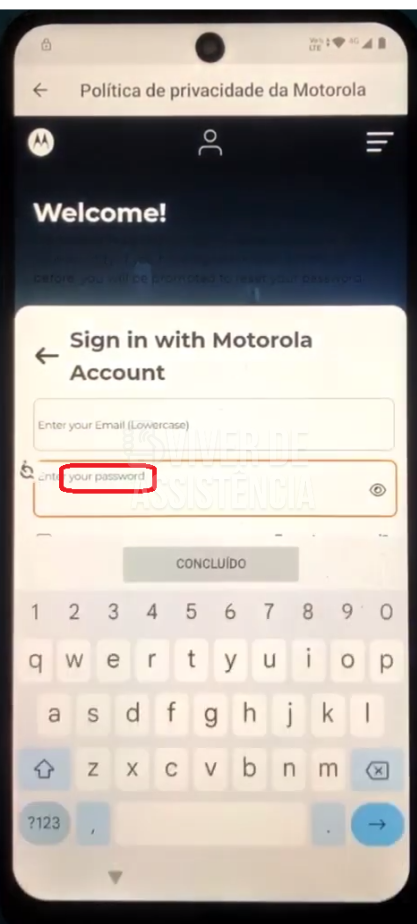
28- Aperte nos três pontinhos.
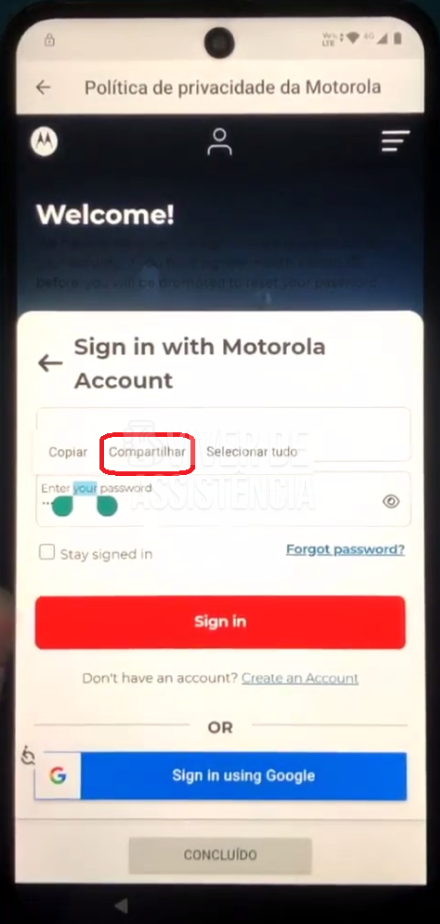
29- Aperte em Compartilhar.
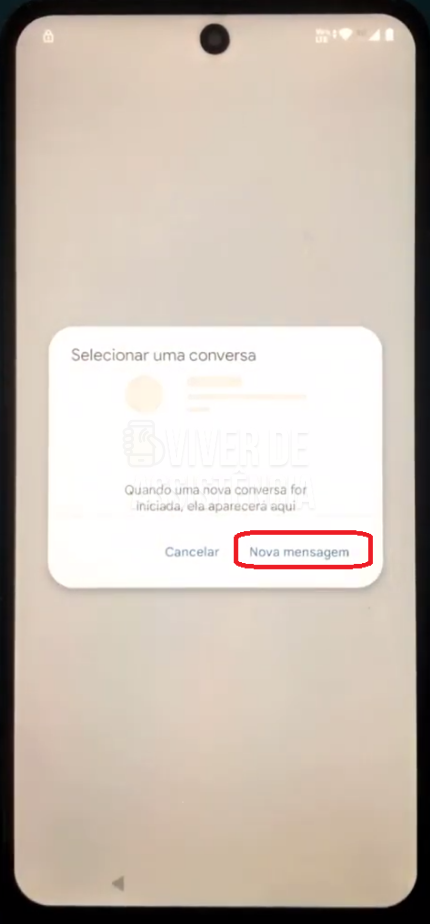
30- Nova mensagem.
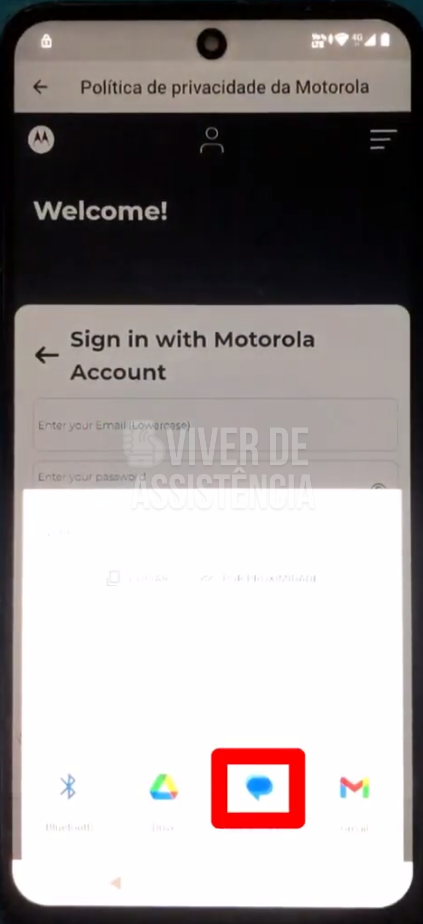
31- Clique no ícone de mensagem.
32- Coloque qualquer numero e aperte nele.
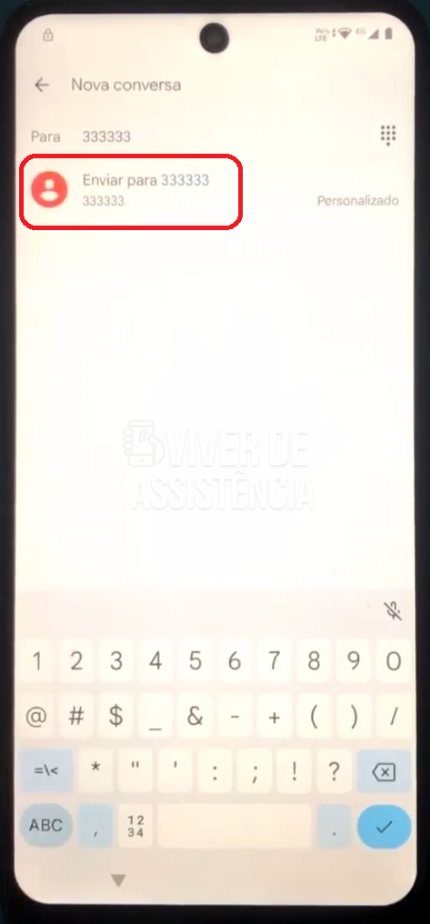
33- Não aperte na guia do Youtube, e aperte no ícone de mensagem na parte inferior esquerda da tela.
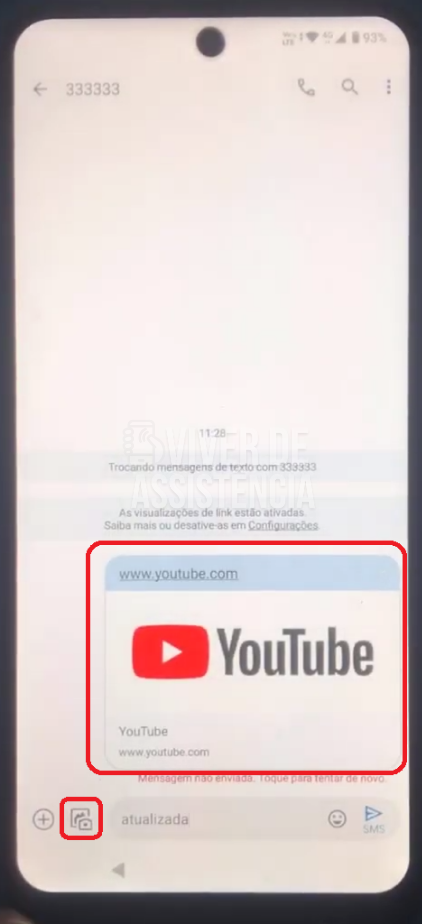
34- Aperte na aba em baixo da galeria.
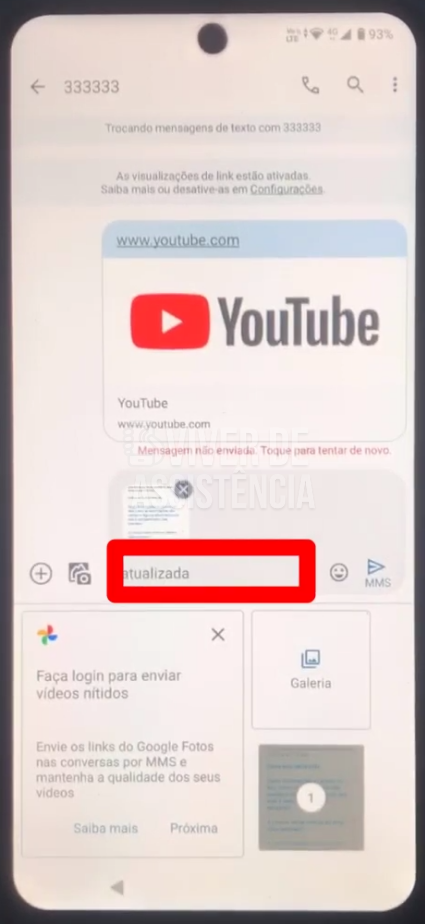
35- Selecione a imagem do print que tirou alguns passos antes.
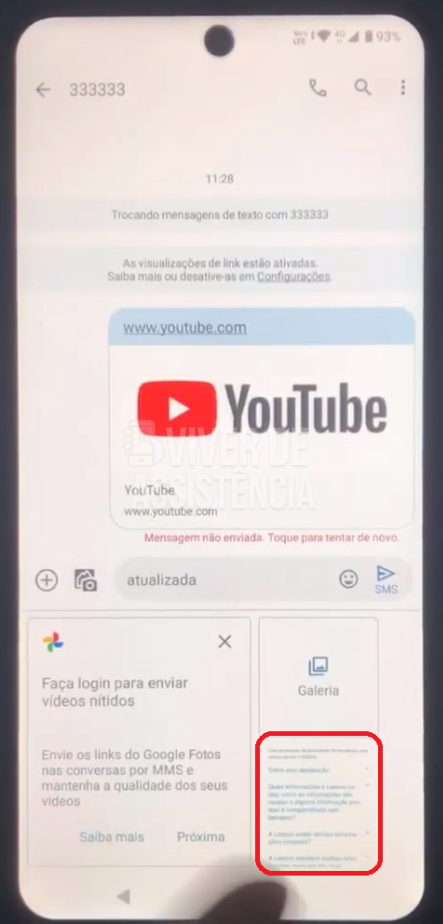
36- Volte e aperte novamente em compartilhar.
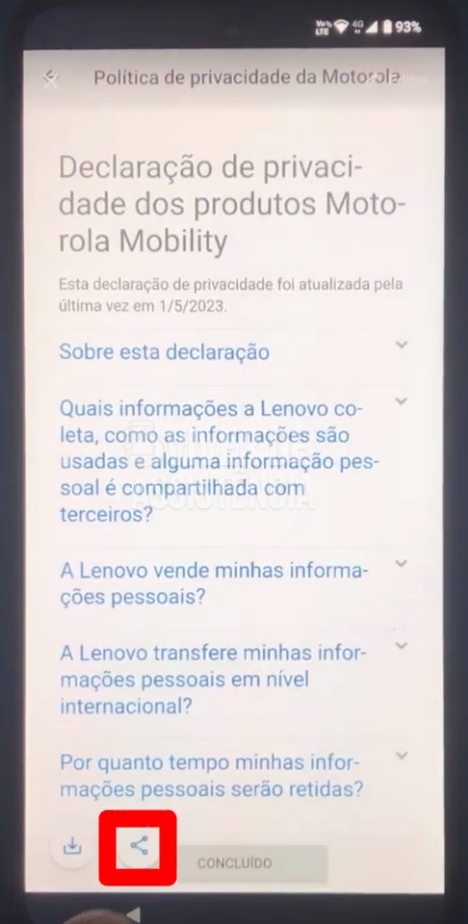
37- Clique no ícone do Google.
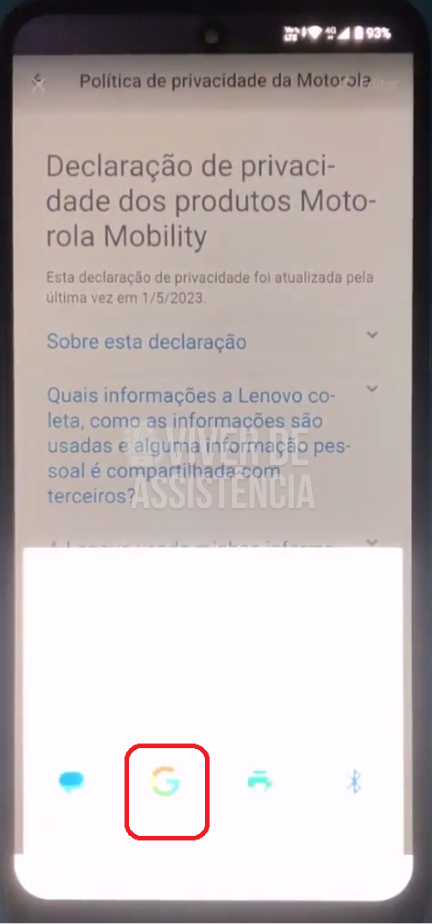
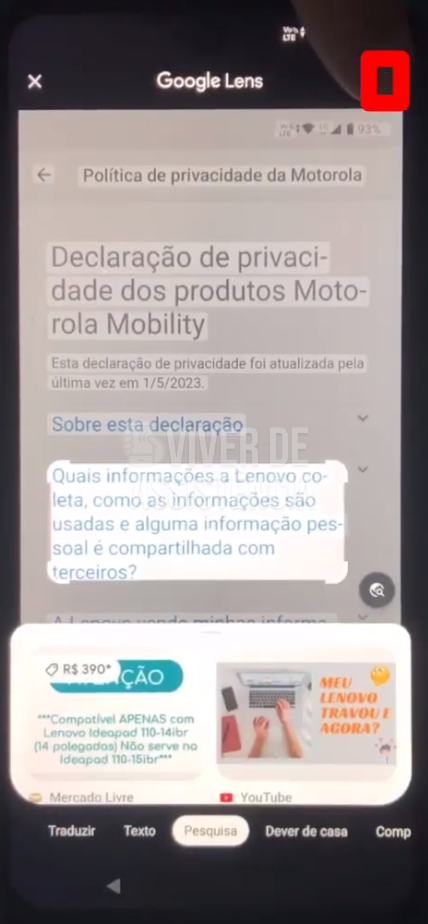
38- Quando abrir o Google Lens e aperte nos três pontinhos.
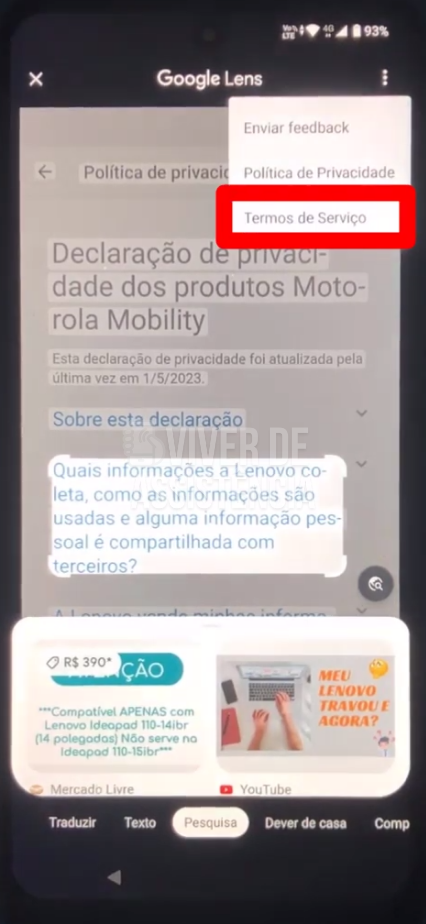
39- Aperte em Termos de serviço.
40- Aperte na aba de guia.
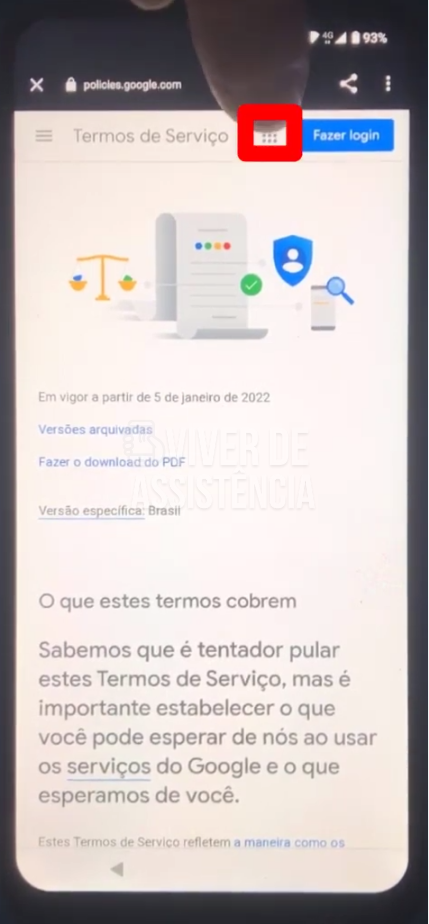
41- Clique em Pesquisa.
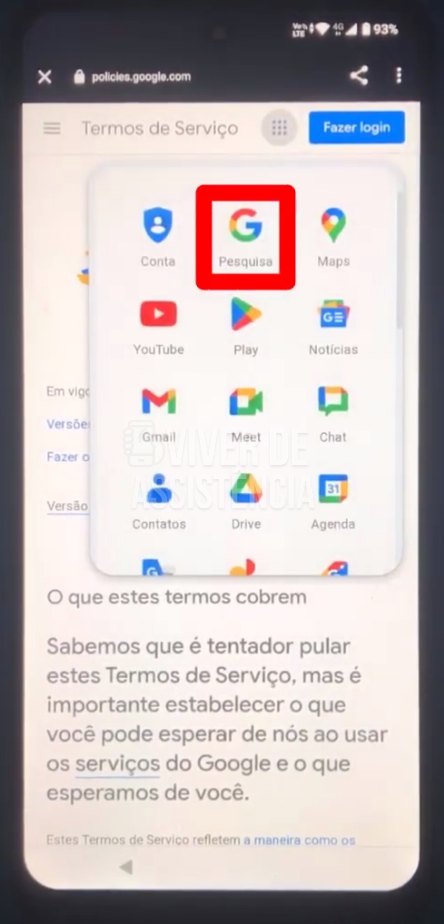
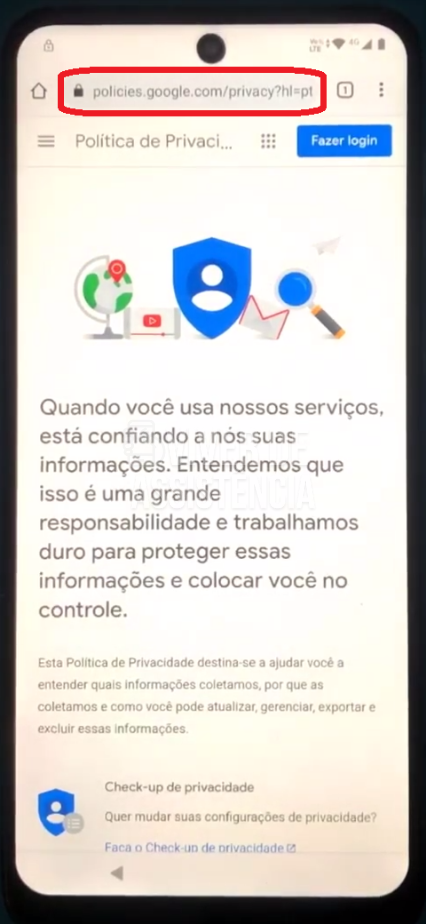
42- Digite www.viverdeassistencia.com.br
43- Aperte em Conta Google.
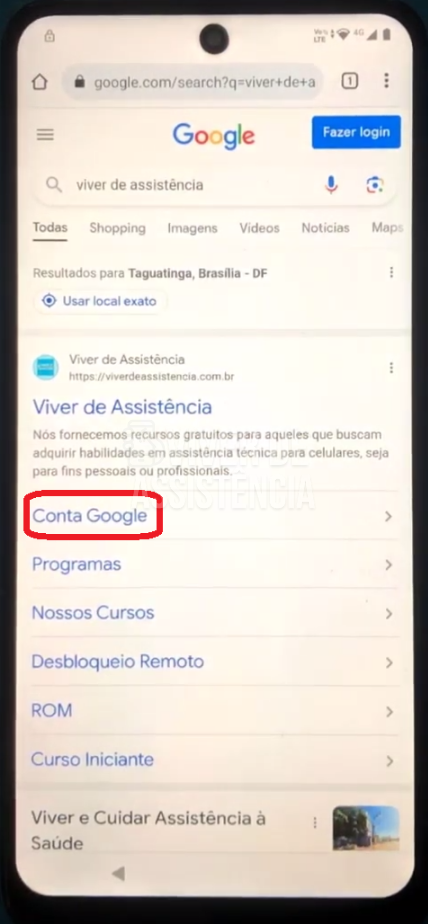
44- Aperte em Configurações.
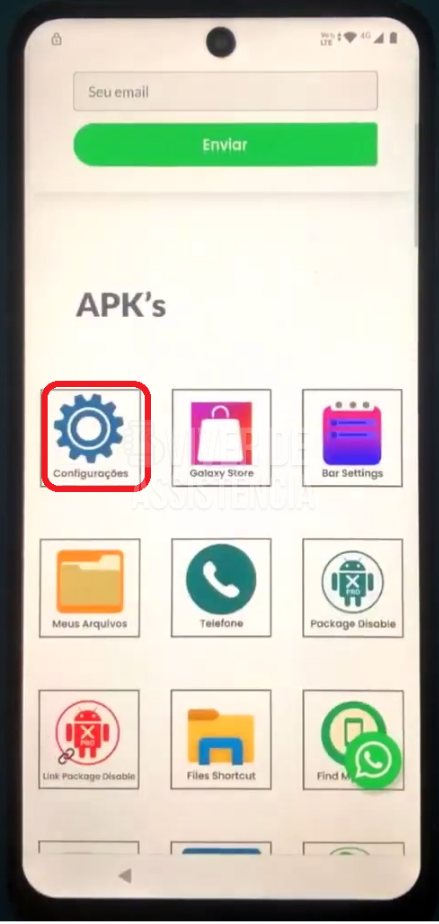
45- Aperte em Apps.
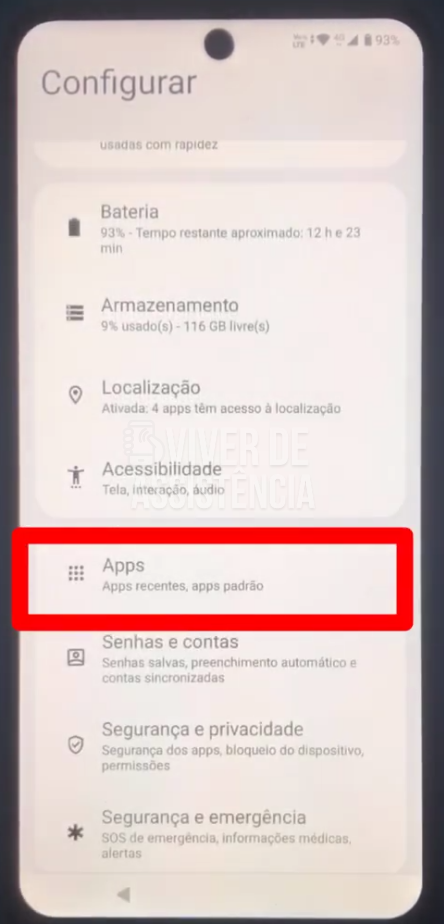
46- Clique em ver todos os 43 apps.
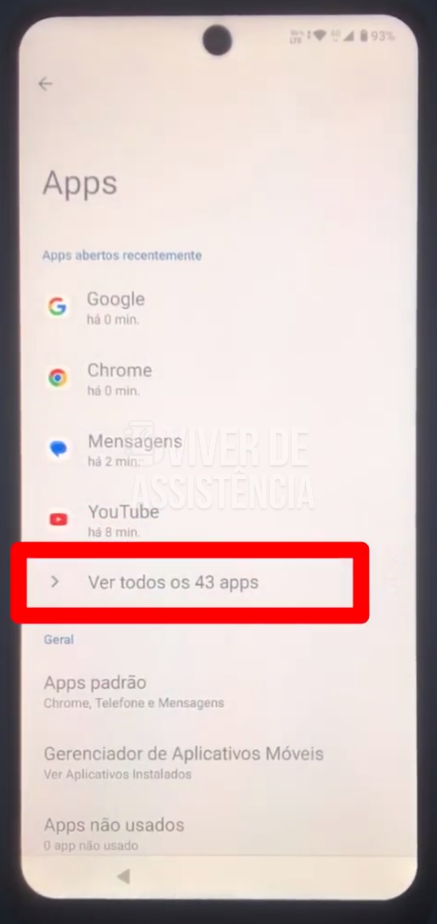
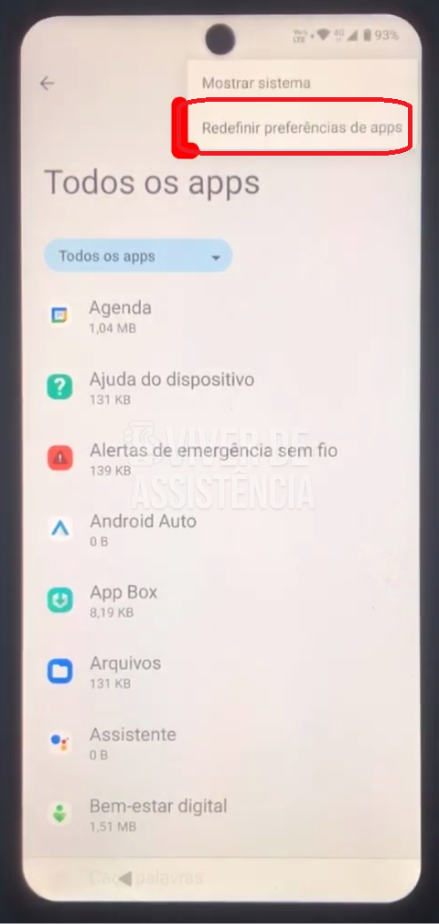
47- Aperte nos três pontinhos.
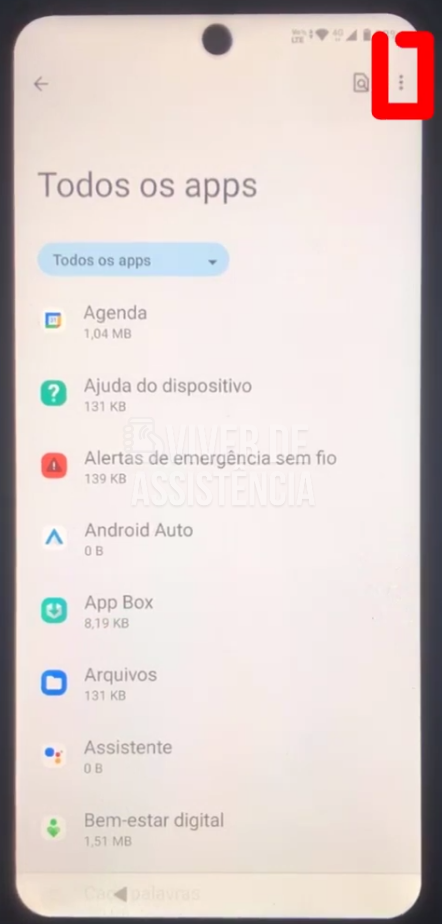
48- Clique em Redefinir preferências de apps.
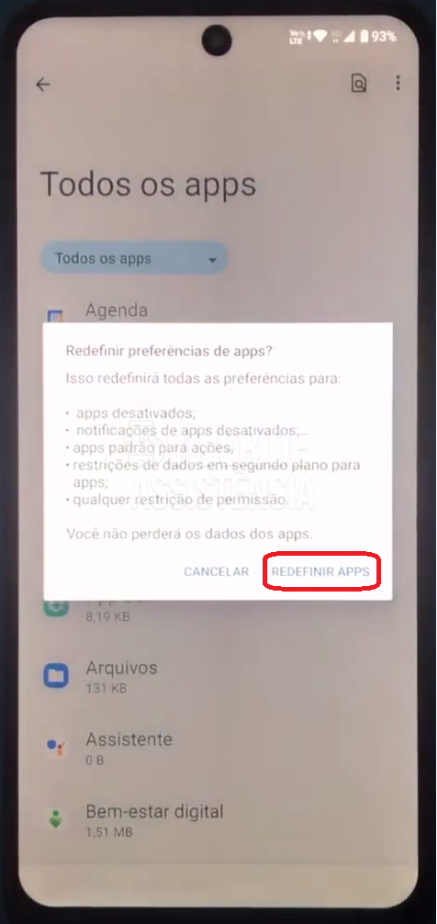
49- Aperte em Redefinir Apps.
Agora você viu Como Remover Conta Google Moto G53 Android 14 Sem PC. Se você deseja fazer um comentário, acesse o vídeo no YouTube. Deixe o seu comentário lá e nós responderemos com prazer. Fica com Deus até o próximo procedimento e Aquele abraço…!