

🖥️ AnyDesk Black Screen: como baixar, instalar e ativar o Modo de Privacidade
🎥 Assista ao vídeo e veja, passo a passo, como configurar o AnyDesk Black Screen tudo do jeito certo. Logo depois, continue a leitura para tirar dúvidas e aplicar o procedimento com segurança.
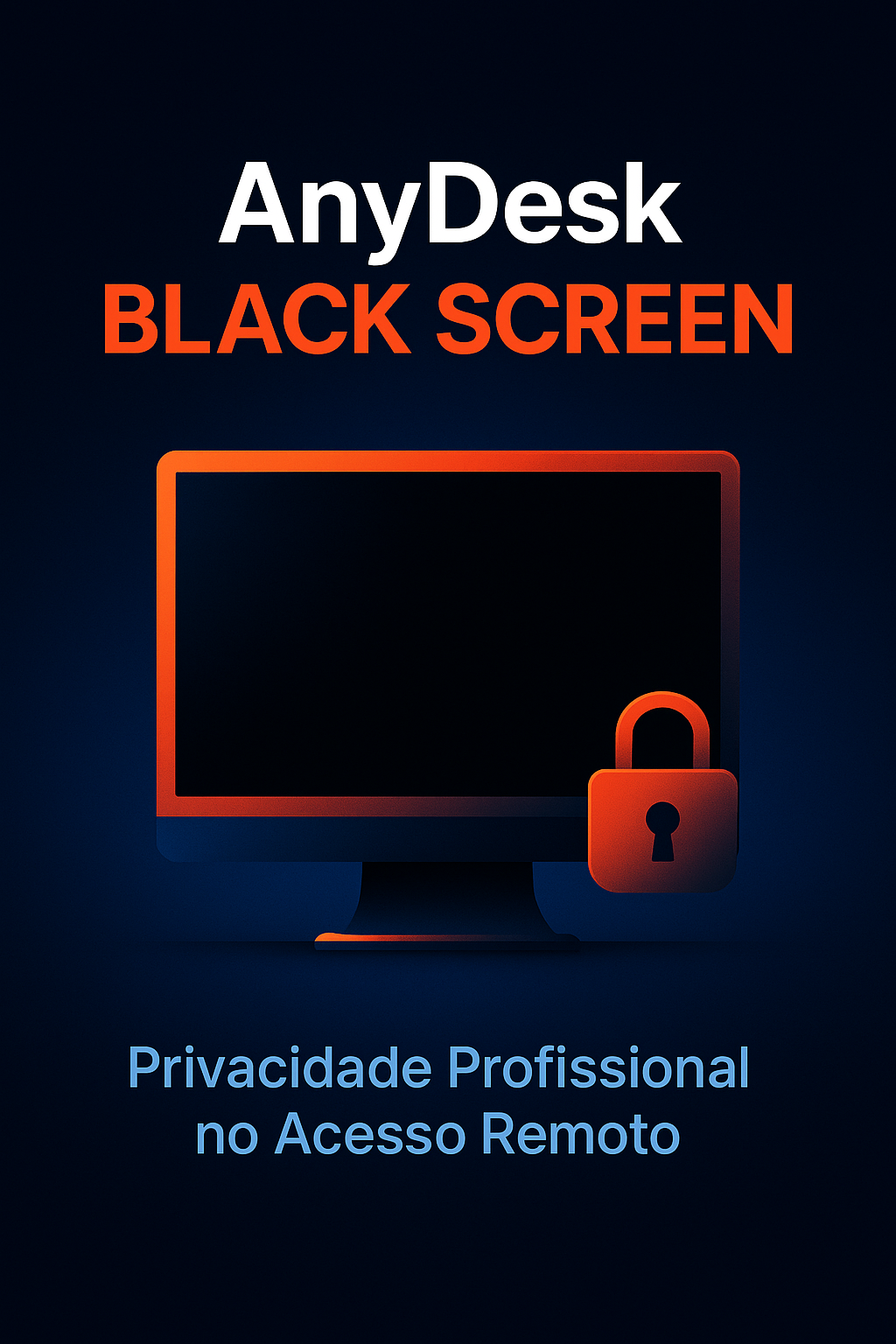
🚀 O que é “AnyDesk Black Screen” (Modo de Privacidade)
Muita gente procura o AnyDesk BlackScreen ou “tela preta” para proteção de privacidade durante sessões remotas. Nas versões atuais do AnyDesk, esse recurso existe de forma nativa como Modo de Privacidade (Privacy Mode). Portanto, quando você configura corretamente permissões e instala o driver de privacidade, a tela do host apaga e o teclado/mouse locais são bloqueados mantendo o controle exclusivamente para o técnico.
⚠️ AnyDesk 5.4.2 para privacidade: quando citar e como tratar
Sabemos que há demanda para o “AnyDesk 5.4.2 Black Screen”. Neste post, apresentamos a 5.4.2 como alternativa somente para quem busca uma solução focada em privacidade em ambientes controlados. Contudo, destacamos que a abordagem recomendada continua sendo o Modo de Privacidade oficial nas versões atuais, por segurança e estabilidade.
Aviso importante: se optar por usar a 5.4.2, obtenha o instalador de fonte confiável, valide a integridade do arquivo, teste em ambiente isolado e não utilize versões modificadas. Para produção, priorize a versão recente com Modo de Privacidade nativo.
✅ Alternativa recomendada (mais segura)
- Versão 5.4.2 do AnyDesk + instalação como serviço
- Perfis de Permissão configurados (Permitir Modo de Privacidade + Bloquear entrada local)
- Driver de privacidade instalado na primeira ativação
Dessa forma, você mantém a privacidade com suporte do fabricante e reduz riscos operacionais.
⬇️ Download oficial e instalação correta (Windows 10/11)
Para começar, acesse o nosso blog e baixe o Anydesk 5.4.2 e baixe a versão para Windows. Além disso, garanta que o Windows 10/11 esteja atualizado; isso evita conflitos com drivers, UAC e área de trabalho segura. Em seguida, siga este passo a passo:
- Salve o instalador e execute como administrador.
- Instale como serviço (crucial para acesso desassistido, telas elevadas/UAC e sessões estáveis).
- Aceite os termos, conclua a instalação e abra o AnyDesk.
- Mantenha o Windows 10/11 64-bits atualizado — drivers, serviço e “área de trabalho segura” funcionam melhor quando o sistema está em dia.
Dessa forma, você evita incompatibilidades desde o início e garante um ambiente pronto para o Modo de Privacidade.
🔐 Segurança, senha e Perfis de Permissão (pré-requisito do Black Screen)
Depois de instalar, é hora de blindar seu ambiente. Logo depois, com o AnyDesk aberto, vá em Configurações → Segurança e ajuste tudo que impacta privacidade e continuidade de sessão. Em termos práticos, aplique:
- Ative o Acesso Desassistido e defina uma senha forte.
- Em Perfis de Permissão (o “Padrão” geralmente vem selecionado), edite para o seu fluxo de trabalho.
- Garanta duas permissões no host remoto: “Permitir Modo de Privacidade” e”Bloquear entrada local“
Assim, quando você ativar a privacidade durante a sessão, a tela do computador remoto ficará preta e teclado/mouse locais serão bloqueados. Consequentemente, a operação passa a ser exclusivamente do lado do técnico.
▶️ Ativando o Black Screen na prática (durante a sessão)
Antes de ativar a privacidade, verifique se o driver de privacidade já foi instalado e se o perfil de permissão correto está aplicado. Na sequência, conecte ao PC remoto e utilize o controle padrão da sessão para engatar o modo:
- O host remoto fica com a tela preta e sem entrada local.
- Do seu lado, a sessão segue normal, com vídeo fluido e controle total.
Observação: se o Windows entrar em um contexto especial (ex.: UAC), a privacidade pode suspender temporariamente; ao sair dessa tela, o modo retorna automaticamente.
🩺 Diagnóstico rápido e estabilidade de vídeo (se a tela preta não for o Privacy Mode)
Se a imagem não chega por outros motivos, evite trocas aleatórias de configuração. Primeiro, percorra um checklist em ordem de impacto e probabilidade; depois, avance para ajustes finos de renderização. O caminho recomendado é:
- Driver de vídeo: atualize a GPU e reinicie.
- RDP: encerre sessões de Remote Desktop antes do AnyDesk (há conflitos).
- Saída de monitor: garanta uma saída ativa; em PCs sem monitor, um adaptador HDMI dummy resolve waiting for image.
- Monitores múltiplos: teste com um único monitor; valide e, só então, expanda.
Por fim, confirme no Gerenciador de Dispositivos se o driver de privacidade está instalado sem alerta. Se persistir, ajuste Exibição/Renderização no AnyDesk (troque o método de vídeo ou desative aceleração) e, em seguida, atualize o AnyDesk nos dois lados.
🍎 macOS e 🤖 Android: baixar, instalar e usar (resumo)
Em outras plataformas, o processo é semelhante; entretanto, as permissões mudam e precisam ser concedidas logo na primeira execução. A seguir, o essencial para cada sistema:
- macOS (Ventura/Sonoma) — instale via .dmg e, em Privacidade e Segurança, conceda: Gravação de Tela, Acesso Total ao Disco e Acessibilidade. Depois, reinicie o AnyDesk para aplicar.
- Android — instale pela loja oficial, permita sobreposição e captura de tela e desative a otimização de bateria para o AnyDesk. Em seguida, reinicie o app após alterações de permissão.
⭐ Benefícios do AnyDesk Black Screen (Modo de Privacidade)
Na prática, o Modo de Privacidade entrega ganhos concretos tanto para o técnico quanto para o cliente. Além disso, ajuda na adequação à LGPD e reduz interferências locais que derrubam produtividade. Entre os principais benefícios, estão:
- Protege dados sensíveis do cliente (LGPD) durante o suporte.
- Evita interferência local e cliques acidentais.
- Transmite profissionalismo (relatórios e gravação).
- Mantém estabilidade visual e foco do técnico.
- Reduz retrabalho e melhora a experiência do atendimento.
⚖️ Uso legal e seguro de acesso remoto
Somente acesse dispositivos com autorização expressa. Não compartilhe ID/senha publicamente e, preferencialmente, formalize uma ordem de serviço com dados do cliente.
Portanto, trabalhe sempre com consentimento e registre o atendimento. Assim, você protege sua reputação e a segurança do cliente.
Saiba que descumprimento dessas práticas pode acarretar penalidades legais e prejudicar a credibilidade do seu negócio.
🔓 Desbloqueio Remoto: A Solução Para Quem Precisa de Ajuda
Por fim, se o procedimento acima não funcionar, saiba que oferecemos um serviço de desbloqueio remoto para diversos modelos Samsung. Não hesite, entre em contato para saber mais!
- Contatos Exclusivos Para Contratação de Serviços:
- WhatsApp: https://wa.me/6133515476
- Telegram: https://t.me/viverdeassistencia e https://viverdeassistencia.com.br/ser…
Além disso, ative sua licença em nossa loja com facilidade e segurança comprovada!
Por Que Trabalhar Utilizando uma Ferramenta Profissional?
Para quem está começando indico a UnlockTool uma das ferramentas mais poderosas e, ao mesmo tempo, fácil de usar. Além disso, ela é compatível com diversas marcas e modelos de smartphones. Como se não bastasse, suas atualizações constantes garantem suporte aos aparelhos mais recentes.
Então adquira agora sua licença da UnlockTool com um Distribuidor Oficial no Brasil.
• Ativação imediata.
• Suporte técnico especializado.
• Licenças de 3, 6 ou 12 meses.
Domine a UnlockTool e Se Torne Um Especialista em Desbloqueios e Software!
UnlockTool + Semi Xiaomi + Semi iPhone + Grupo de Apoio
Porque se tornar um aluno?
- Aprenda como fazer desbloqueios semi-definitivos em aparelhos Xiaomi e iPhone com segurança e eficiência
- Além disso, descubra as ferramentas avançadas e pouco conhecidas utilizadas para operações em iPhones
- Pratique a remoção de contas Google (FRP) e execute reparos de software complexos com a UnlockTool
- Aplique todo esse conhecimento em uma ampla variedade de aparelhos: Samsung, Xiaomi, Motorola, LG, Nokia, entre outros
E PARA QUEM É O #SOFTWAREUNLOCKER
- Para quem está começando do zero mas nunca teve contato com software e desbloqueio de celulares
- Para quem já trabalha com desbloqueio e quer se atualizar
- Para quem já faz serviços de software mas não usa programas profissionais
- Para quem quer aprender a fazer desbloqueios e software avançado
- Para quem quer aprender a fazer desbloqueios semi-definitivos em Xiaomi e iPhone
Quer aprender de verdade? Garanta sua vaga já!
🧩 Conteúdos Extras e Links Úteis
• UnlockTool (Guia Completo).
• Desbloqueio remoto YouTube.
• Curso UnlockTool + Semi Xiaomi + Semi iPhone + Grupo de Apoio.
• Compre sua licença UnlockTool com um distribuidor oficial.
• Como Baixar a UnlockTool do Jeito Certo (Sem Erros e 100% Seguro)