
Se você quer saber como registrar a SamsTool porque apareceu a mensagem “Please complete registration — User Portal”, nós mostramos o processo neste guia. Porém, não basta criar a conta e confirmar o e-mail: também é preciso vincular o login da ferramenta ao portal.
No vídeo abaixo, acompanhamos o cadastro e a vinculação manual em Assign login. Depois, confira as etapas e os cuidados para não confundir as senhas.
Por que a SamsTool pede para completar o registro?
A mensagem mostrada no vídeo indica que você precisa concluir o registro no User Portal. Assim, você associa as credenciais da Z3X SamsTool ao seu e-mail pelo portal.
Por isso, são duas etapas diferentes: primeiro, você cria e confirma a conta do portal. Em seguida, confere se o login da ferramenta está vinculado. No entanto, na demonstração, precisamos fazer essa segunda etapa manualmente.
Antes de começar: separe os dois acessos
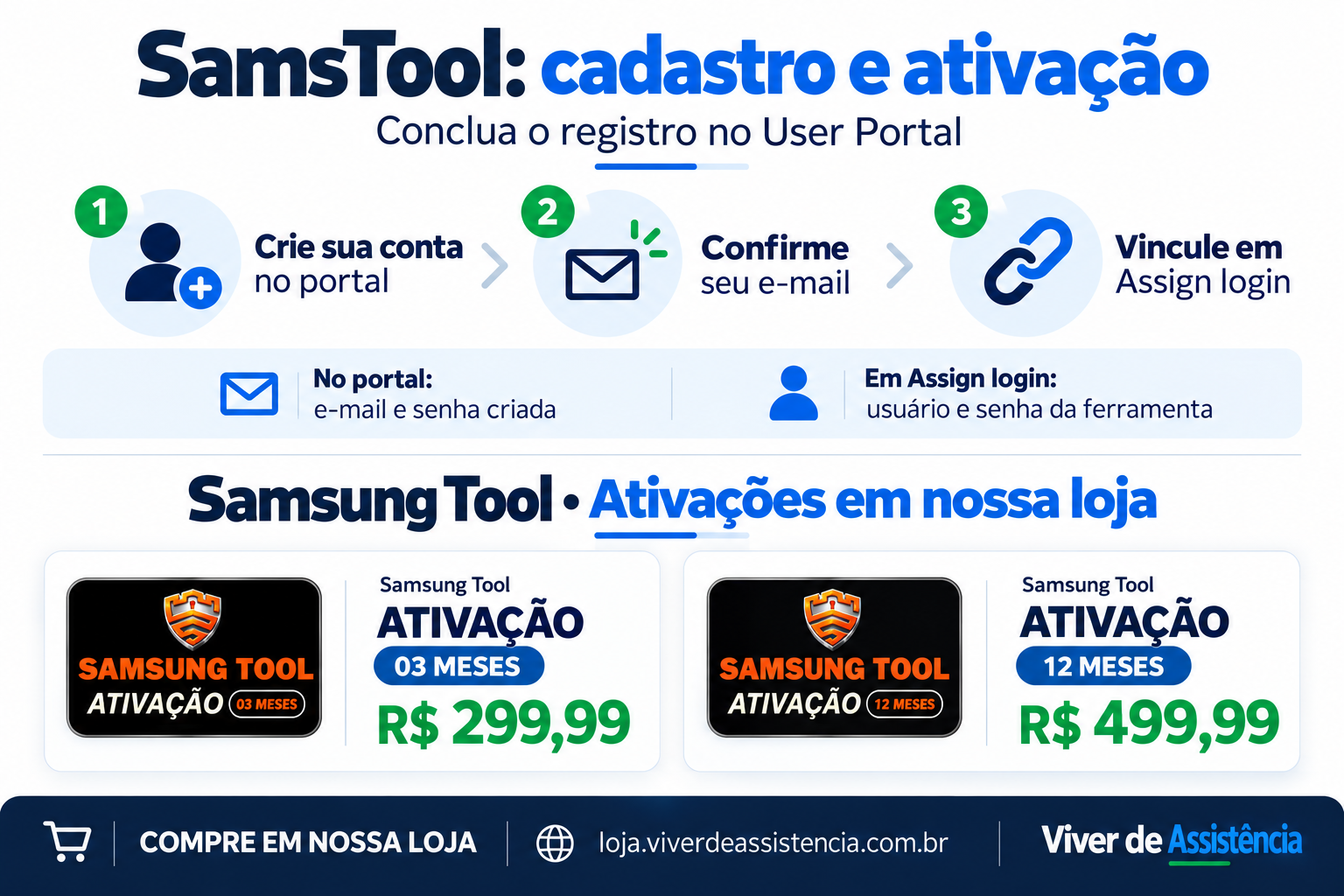
- Conta do portal: e-mail ao qual você tem acesso e senha que você cria durante o cadastro.
- Login da ferramenta: usuário e senha da sua ativação, usados na SamsTool e na opção Assign login.
Assim, quando o portal pedir Email address, informe o e-mail cadastrado. Já em Assign login, use as credenciais da ferramenta. Portanto, não substitua o usuário da ativação pelo e-mail nesse campo.
Como registrar a SamsTool no User Portal
1. Abra o portal pela ferramenta
Na tela de login da SamsTool, clique em User Portal. Dessa forma, você acessa o portal indicado pelo próprio programa para completar o registro.
2. Cadastre seu e-mail e crie uma senha
Primeiramente, informe um e-mail que você consiga abrir. Depois, crie a senha do portal e repita essa senha no campo de confirmação.
Na tela apresentada no vídeo, a orientação é usar seis ou mais caracteres e combinar letras, números e símbolos. Por isso, siga os requisitos que o portal mostrar no momento do seu cadastro. Por fim, clique em Submit.
3. Confirme o e-mail
Em seguida, abra sua caixa de entrada e procure a mensagem da Z3X Team. Em seguida, clique no botão de confirmação do e-mail.
Se a mensagem não chegar, confira também a pasta de spam. Além disso, o portal mostrado no vídeo oferece uma opção para reenviar a confirmação. Ao concluir, verifique se ele informa que a conta foi validada com sucesso.
Confirmei o e-mail, mas a SamsTool não entra. O que fazer?
Primeiro, feche a ferramenta e abra novamente. Depois, tente fazer login com o usuário e a senha da ativação. No entanto, no nosso vídeo, a mensagem continuou mesmo após esse teste.
Se isso acontecer, volte ao User Portal e entre com o e-mail e a senha que você criou no cadastro. Em seguida, confira se há algum login vinculado. Caso não haja, siga a etapa abaixo.
Como vincular a SamsTool em Assign login
- Primeiro, entre no User Portal com seu e-mail e a senha do portal.
- Em seguida, localize e clique em Assign login.
- Depois, informe o usuário da sua ativação SamsTool.
- Digite ou cole a senha desse mesmo usuário da ferramenta.
- Confira se não ficou nenhum espaço extra antes ou depois das credenciais.
- Marque a verificação “Não sou um robô”, quando aparecer.
- Por fim, clique em Save changes e confira a confirmação da vinculação.
No vídeo, o portal exibe a confirmação de associação do login. Depois disso, voltamos à ferramenta e conseguimos avançar no acesso.
Volte à ferramenta e teste o login
Após vincular o usuário, abra a SamsTool e faça login com as credenciais da ferramenta. Além disso, confira o e-mail informado na tela e leia os avisos antes de continuar.
A demonstração também mostra um aviso sobre troca de computador. Como essas condições podem mudar, confira as regras que a própria ferramenta apresentar no seu acesso antes de confirmar.
Com o cadastro concluído, você pode acompanhar outro conteúdo nosso sobre a ferramenta: Conta Google A12, A13 e A51 na SamsTool. Porém, o artigo trata de outro procedimento. Por isso, confira o modelo e as condições do aparelho antes de usar qualquer recurso.
Erros comuns ao concluir o cadastro
- Confirmar o e-mail e parar nessa etapa: confira também se o login da ferramenta aparece vinculado.
- Confundir as senhas: a senha criada no portal e a senha da ativação pertencem a acessos diferentes.
- Colar espaços extras: revise usuário e senha antes de salvar.
- Usar um e-mail sem acesso: você precisa abrir a mensagem para confirmar o cadastro.
Se você também usa outras ferramentas na assistência, veja nosso guia de como registrar a EFT Pro Tool. Assim, você entende o cadastro dessa outra ferramenta e a diferença entre criar uma conta e contratar uma licença.
Precisa ativar a Z3X SamsTool?
Temos a ativação Z3X SamsTool por 12 meses disponível em nossa loja. Antes de comprar, portanto, consulte a página do produto para conferir as condições.
Se tiver dúvida sobre a compra, fale com nossa equipe pelo WhatsApp. Por fim, lembre-se: este tutorial explica o registro e a vinculação do login, mas não substitui uma licença válida.
Posts relacionados para continuar aprendendo
- Conta Google A12, A13 e A51 na SamsTool: acompanhe outro conteúdo sobre a mesma ferramenta.
- Como registrar EFT Pro Tool: veja o cadastro, o download e os cuidados antes de contratar um acesso.